Popup-Werbung auf dem Handy entfernen
Wenn ständig Werbebotschaften das Smartphone blockieren, gibt es diese Tricks, um sie loszuwerden.
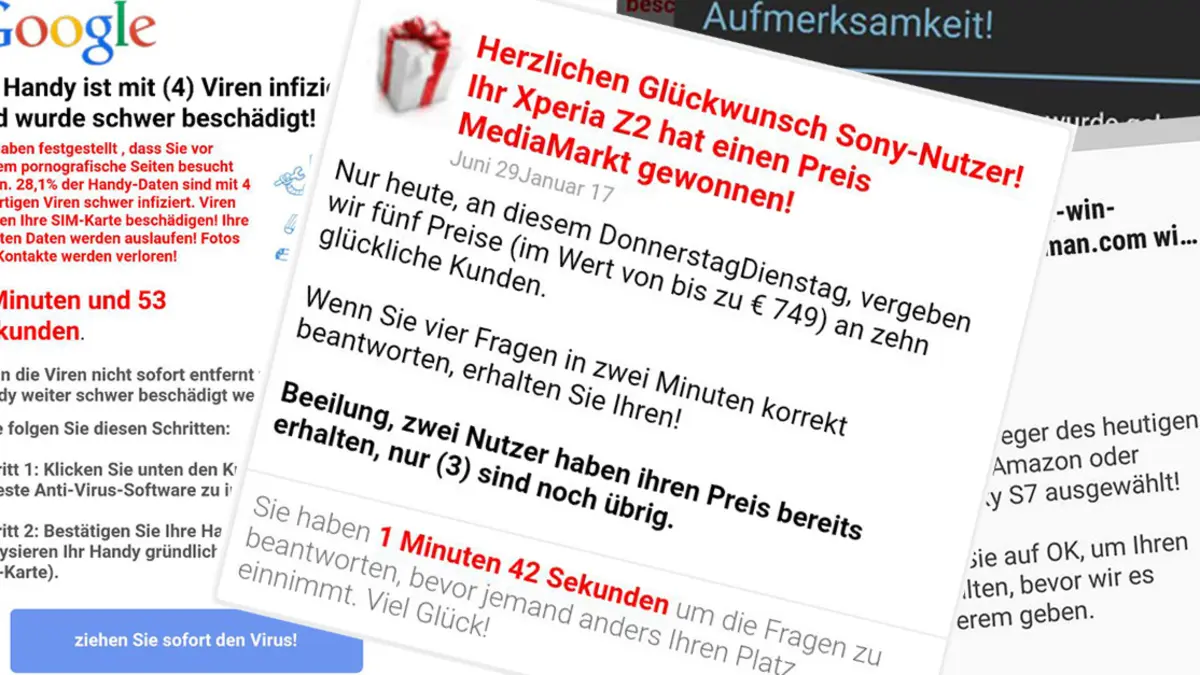

Warnung vor Viren und Gewinnbenachrichtigungen auf dem Smartphone? In diesem Fall ist es lästige Popup-Werbung.
Das Wichtigste in Kürze:
- Manche Werbebotschaften auf dem Smartphone blockieren das komplette Display.
- Meist lässt sich diese aggressive Werbeform entfernen, indem der Cache des Internet-Browsers gelöscht wird (Anleitung siehe unten).
- Auch Apps können für die Botschaften verantwortlich sein. Daher kann auch das Deinstallieren von kürzlich hinzugefügten Anwendungen helfen.
Was steckt hinter der Popup-Werbung?
Mal sollen Sie etwas gewonnen haben, mal ist angeblich das Smartphone in Gefahr: Hin und wieder erscheint so genannte Popup-Werbung, die das gesamte Display blockiert, sobald Sie irgendeine Internetseite öffnen. Oft lauern hinter solchen Gewinn-Nachrichten schlicht Adressensammler, die Geld mit Ihren Daten machen wollen.
Es kommt auch vor, dass Sie durch das Anklicken von Werbebannern unbewusst ein Abonnement abschließen. Vor diesen Abofallen können Sie sich grundsätzlich mit einer Drittanbietersperre schützen.
Woher stammt die Popup-Werbung?
Meistens werden sie in große Werbenetzwerke eingeschleust, sodass sie auf praktisch jeder Internetseite erscheinen können, die man mit dem Smartphone öffnet. Die Betreiber der Internetseiten haben diese Werbeanzeigen nicht selbst platziert und kennen sie selbst gar nicht unbedingt. Sie arbeiten mit Werbenetzwerken wie Alphabet (Google), Meta (Facebook) oder Amazon zusammen, die Werbeanzeigen auf Internetseiten ausspielen. Die Seitenbetreiber stellen die Werbefläche zur Verfügung, wählen aber nicht selbst aus, welche Werbung dort gezeigt wird. Sie können höchstens beim Werbenetzwerk, mit dem sie zusammenarbeiten, die Sperrung einzelner Werbeanzeigen fordern.
Dass ähnliche Werbeanzeigen immer wieder erscheinen, liegt oft an Cookies, die im Browser gespeichert werden. Eine weitere Möglichkeit ist, dass installierte Apps solche Werbebotschaften auslösen.
Wie verhalte ich mich richtig?
Erscheint unerwartete Popup-Werbung auf Ihrem Display, lautet die erste Regel: Tippen Sie nichts an und geben Sie keine persönlichen Daten von sich preis!
Wichtig ist auch: Installieren Sie keine Apps, wenn die Werbung Sie dazu auffordert! Dahinter können sich schädliche Programme verbergen, die den Diebstahl Ihrer persönlichen Daten ermöglichen. Solche Aufforderungen nennt man Scareware. Der Begriff stammt vom englischen Verb "to scare", jemanden ängstigen. Hierbei wird beispielsweise behauptet, das Gerät sei mit Viren infiziert. Auf diese Weise sollen Anwender:innen verunsichert und dazu verleitet werden, ein Programm, das den Schaden angeblich behebt, herunterzuladen. Dieses Programm enthält aber erst die eigentliche Schadsoftware.
Was kann ich gegen Popup-Werbung tun?
Die gute Nachricht: Sie können selbst aktiv werden, um Popup-Werbung zu verhindern und einzudämmen. Wir helfen Ihnen Schritt für Schritt:
Cache leeren bei Android-Smartphones/-Tablets
- Öffnen Sie die Einstellungen Ihres Geräts.
- Tippen Sie den Menüpunkt "Anwendungen" an (bei manchen Geräten heißt der auch "Anwendungsmanager", "Apps" oder ähnlich).
- Je nach Hersteller und Android-Version müssen Sie evtl. auf "Alle Apps" tippen.
- Suchen Sie die Browser-App und tippen Sie drauf (die App heißt oft "Internet" oder "Browser", sofern Sie kein anderes Programm wie Chrome, Firefox, Opera oder ähnliches installiert haben).
- Im Bereich "Speicher" tippen Sie auf "Cache leeren".
- In den Einstellungen der Browser-App löschen Sie die Cookies (meist zu finden direkt in den Einstellungen der App unter "Datenschutz", "Persönliche Daten löschen" oder ähnlichem). Wenn möglich, stellen Sie den Browser so ein, dass keine Cookies von Drittanbietern akzeptiert und die Cookies bei jedem Beenden gelöscht werden.
- Sollte das nicht geholfen haben, wiederholen Sie die Schritte 1-4 und tippen im Bereich "Speicher" auf "Daten löschen". Hinweis: Dadurch werden bereits geöffnete Tabs, gespeicherte Formulardaten und Einstellungen gelöscht. Es wird also praktisch der Ursprungszustand der App wiederhergestellt.
- Nutzen Sie verschiedene Browser, wiederholen Sie die Schritte 1-5 (oder 6) für jeden einzelnen.
- Da solche Werbeanzeigen auch von Apps ausgelöst werden können, deinstallieren Sie testweise kürzlich installierte Apps, wenn sich das Problem nicht über das Bereinigen der Browser lösen lässt. In einer Anleitung erklärt Google, wie Sie problematische Android-Apps ausfindig machen können.
Cache leeren bei iPhones/iPads
- Öffnen Sie die "Einstellungen" Ihres Geräts und tippen Sie dort auf "Apps".
- Scrollen Sie zu "Safari" und tippen Sie den Eintrag an.
- Tippen Sie "Verlauf und Websitedaten löschen". Dort wählen Sie einen Zeitraum aus, für den der Verlauf gelöscht werden soll. Dann tippen Sie auf "Verlauf löschen".
Hinweis: Wenn Sie Safari nicht sofort sehen:
- Öffnen Sie die „Einstellungen“
- Geben Sie im Suchfeld „Safari“ ein.
- Tippen Sie auf den angezeigten Treffer „Safari“. Dort finden Sie die Option „Verlauf und Websitedaten löschen“.
Besonderheit Facebook-App
Wenn Sie die Facebook-App auf Ihrem Smartphone nutzen, können sie damit ebenfalls Links öffnen, die in der Facebook-Timeline angezeigt werden. Denn in der App ist ebenfalls ein Browser enthalten. Auch hier können manipulierte Werbeanzeigen lauern. Erscheinen oben beschriebene Popups während der Facebook-Nutzung, gibt es bei Telefonen mit Android und iOS folgende Möglichkeiten dagegen:
- Tippen Sie oben oder unten auf die drei Striche (manchmal wird auch das Profilbild angezeigt mit kleinen Strichen daran),
- Scrollen Sie zu "Einstellungen und Privatsphäre" und wählen Sie dies aus.
- Tippen Sie danach "Einstellungen" an.
- Scrollen Sie zum Abschnitt "Präferenzen" und tippen Sie auf "Browser".
- Tippen Sie neben dem Eintrag "Cookies und Cache" auf den "Löschen"-Button.
Nur bei Android können Sie Facebook auch so einstellen, dass Internetseiten nicht in der App, sondern in Ihrem Standardbrowser geöffnet werden. Dazu tippen Sie in den Einstellungen im Bereich Präferenzen auf "Medien", scrollen dann herunter und setzen ein Häkchen bei "Links in externem Browser öffnen".
Die beschriebenen Möglichkeiten sind nicht in der App "Facebook Lite" verfügbar.
Welche Schutzmöglichkeiten gibt es noch?
- Wer möchte, kann sich einen Ad-Blocker installieren. Ad-Blocker blenden Bannerwerbung aus. Manche Internetseiten funktionieren allerdings mit aktivem Ad-Blocker nur eingeschränkt oder bitten darum, ihn zu deaktivieren.
- Achten Sie auf einen aktuellen Virenschutz für das Smartphone.
- Installieren Sie Apps nur aus den offiziellen Stores (Google Play Store, Apple App-Store).